AI × AMAZON

リサーチ・仕入れ判断を
効率化するAI活用ガイド

ののが実際にAIで作って、
毎日の仕入れで使っているものを紹介します。

それぞれ「自分でやるなら」の
頼み方も付けています。

AIを使う前に知っておくこと

AIは今の相場を知らない

Amazonの価格や売れ行きは、
Keepaなどから貼って渡します。

表を渡すと強い

価格表やCSVを貼れば、
整理・計算・比較を一気にやります。

最後は自分で判断する

出品制限や規約は、
必ず自分の目で確認します。

①お金の管理

資金繰り表

困っていたこと

仕入れ・入金・支払いの時期がバラバラ。
来月いくら仕入れに回せるか分からない。

どう変わったか

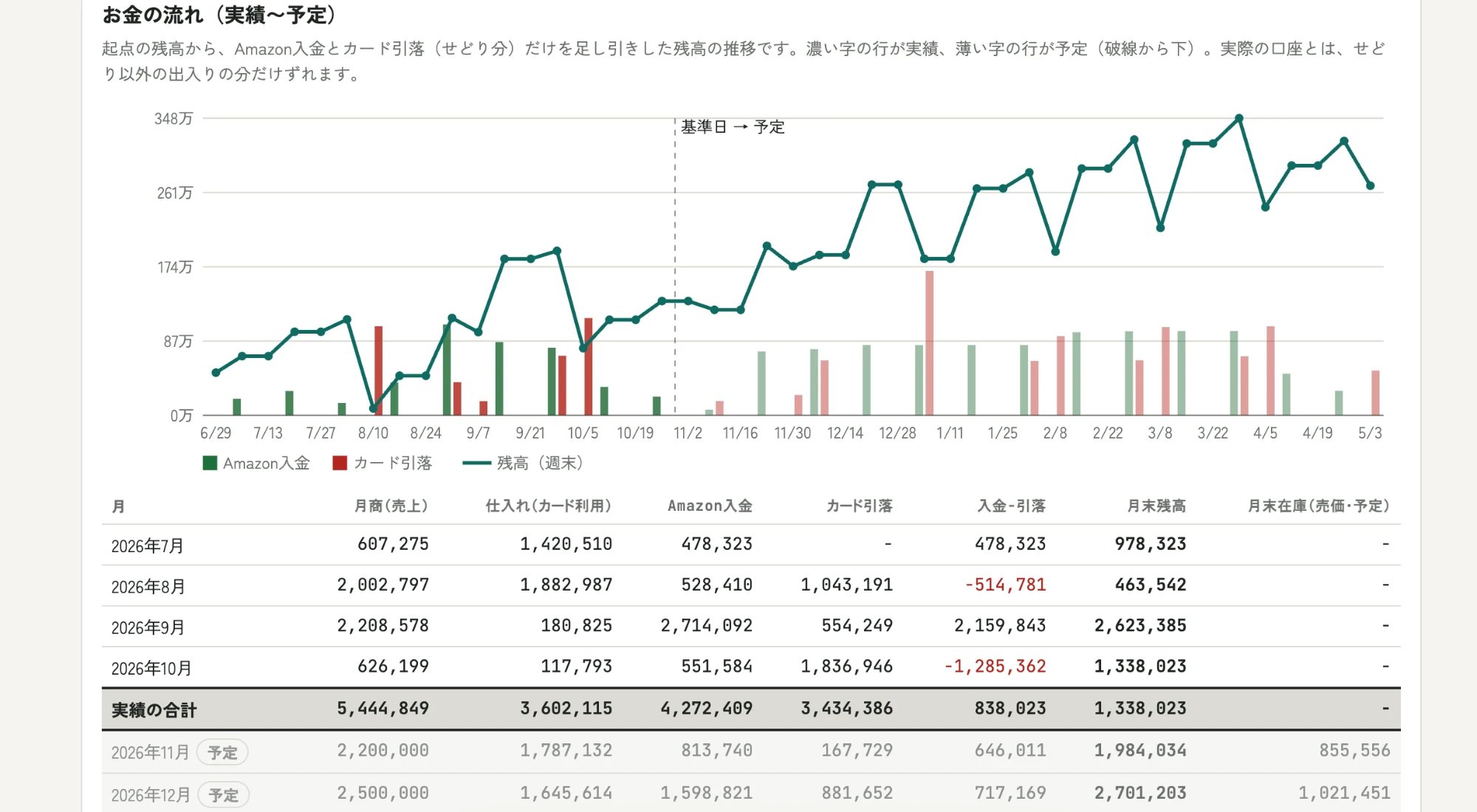
数か月先まで手元のお金が見える。
仕入れすぎ・お金の不足を先に防げる。
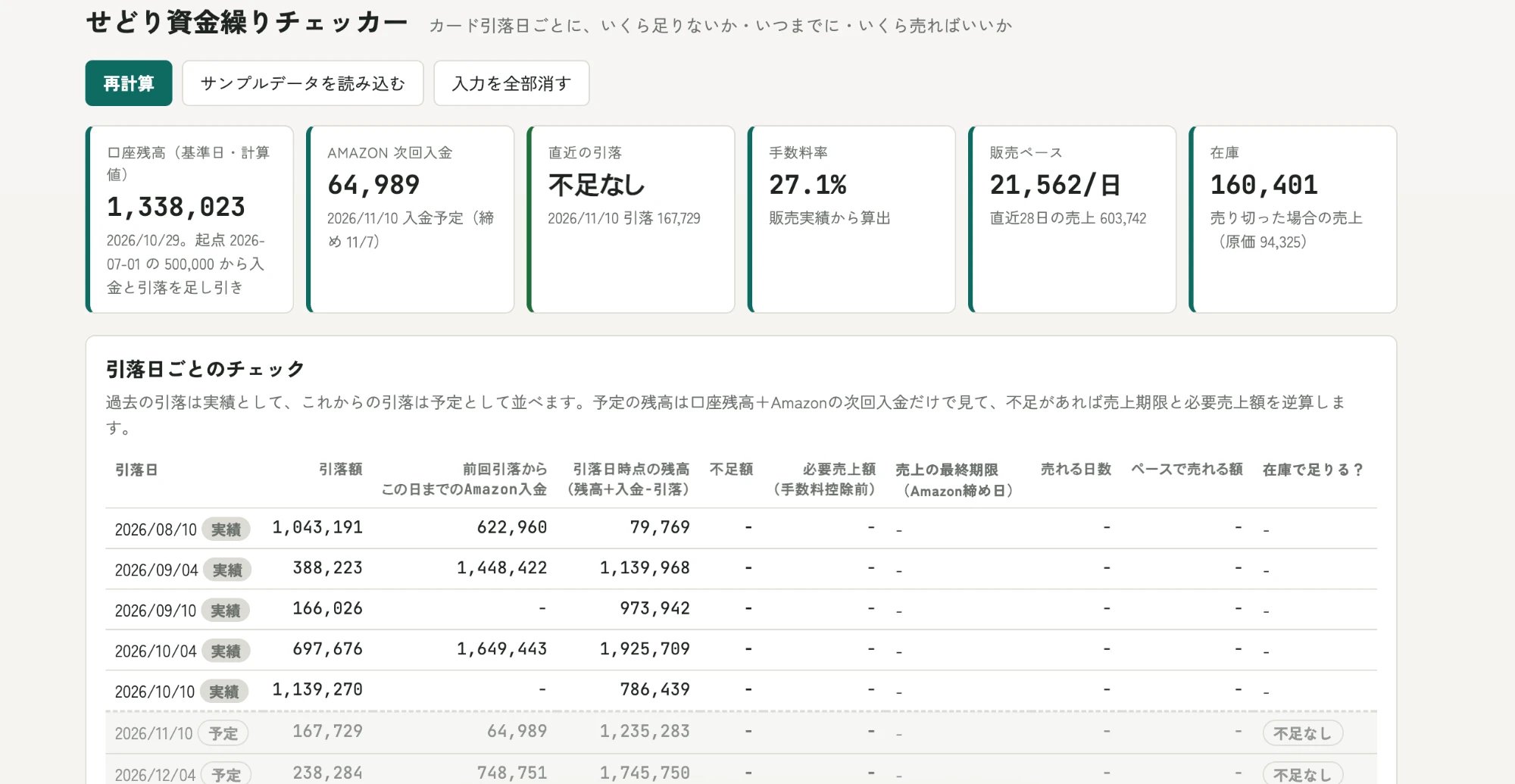
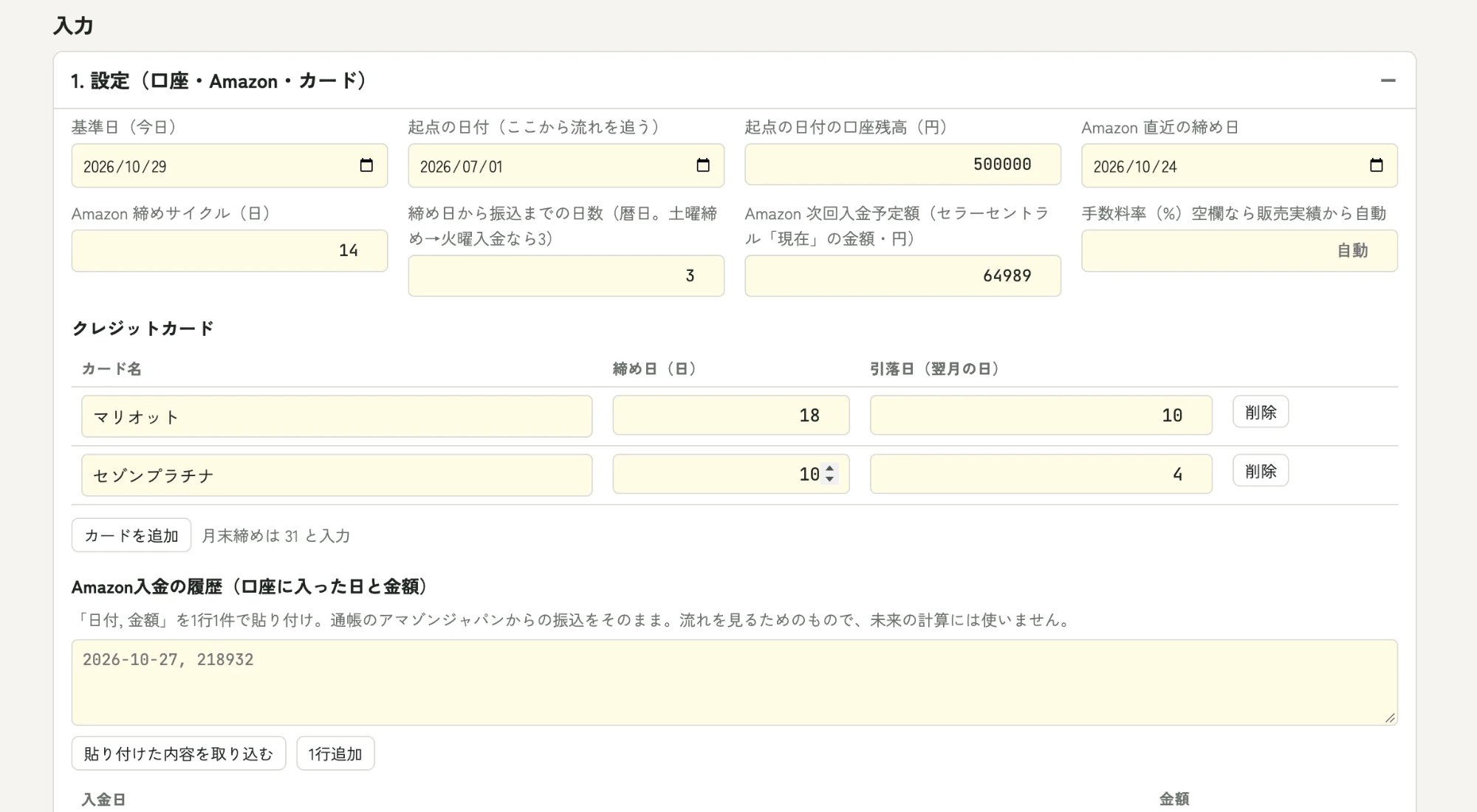
資金繰りチェッカーの画面1資金繰りチェッカーの画面2資金繰りチェッカーの画面3

自分でやるなら

同じツールは、AIに作ってもらえます。
Claude CodeなどのAIに、
注文レポートやカード明細を添付して、
この文章を貼り付けます。

※クレジットカードと銀行口座の明細は、
手動でコピーして貼り付けます。
※カード明細や口座の数字は、
自分のパソコンの中だけで使いましょう。

頼み方の例(全文)
せどりの資金繰りをチェックするツールを、1つのHTMLファイルで作ってください。
私はプログラミングの経験がないので、作業はすべてお任せします。
知りたいのは「カードの引落日ごとにお金が足りるか。足りないなら、いつまでに・いくら売ればいいか」です。
下の順番で1段階ずつ作り、各段階で動作確認をしてから次に進んでください。

■ 元データ
- Amazonの注文レポート(CSV):販売実績に使う
- クレジットカードの明細:仕入れに使う
- 通帳のAmazonからの入金履歴
- FBAの在庫レポート
クレジットカードと銀行口座の明細は、自分でコピーして貼り付けます(自動では取り込まない)。
添付のファイルの中身を確認してから作り始めてください。

■ 第1段階:設定を入れる
- 今日の日付、流れを追い始める日、その日の口座残高
- Amazonの直近の締め日、締めのサイクル(14日)、締め日から入金までの日数
- Amazonの次回入金予定額(セラーセントラルの「現在」の金額)
- クレジットカード(カード名・締め日・引落日)を何枚でも追加できる

■ 第2段階:データを取り込む
- 入金履歴は「日付, 金額」、カード明細は「利用日, カード名, 内容, 金額」、
  在庫は「SKU, 商品名, 数量, 仕入れ単価, 想定売価」を1行1件で貼り付けて取り込む
- Amazonの注文レポートCSVは、そのまま読み込めるようにする
- カード明細は、締め日と引落日から、どの引落日に払うかを自動で決める
- 手数料率と1日あたりの販売ペースは、直近28日の販売実績から出す

■ 第3段階:引落日ごとのチェック
- 引落日ごとに、引落額・それまでのAmazon入金・引落後の残高を表にする
- 過去は「実績」、これからは「予定」と分けて表示する
- 足りない日は、不足額、必要な売上(手数料を引く前)、
  間に合う最後のAmazon締め日、今のペースで売れる額、在庫で足りるかを出す

■ 第4段階:お金の流れ
- 残高の推移を週ごとのグラフにする(Amazon入金とカード引落は棒、残高は折れ線)
- 月ごとのまとめ表(月商、仕入れ、Amazon入金、カード引落、月末残高、月末在庫)
- 残高がマイナスになる週は赤で表示する

■ 第5段階:仕入れ計画
- 月ごとに「目標月商」か「仕入れ予定額」を入れると、これからの入金と引落を予定として足す
- 売価÷仕入れ値の倍率、仕入れた月・翌月に売れる割合、どのカードで払うかの割合を変えられるようにする

■ 守ってほしいこと
- カード会社や銀行のサイトに、自動でログインしない
- 入力した内容は、自分のブラウザの中だけに保存する(外部には送らない)
- 「サンプルデータを読み込む」ボタンと「入力を全部消す」ボタンを付ける
- 画面の上に、口座残高・次回入金・直近の引落で足りるか・手数料率・販売ペース・在庫をまとめて出す
- 説明は専門用語を避けて、日本語でお願いします
②ネット卸

スーパーデリバリーからの仕入れ

困っていたこと

商品が多すぎて、1つずつ
Amazonの価格と比べていられない。

どう変わったか

商品をまとめて取り込み、
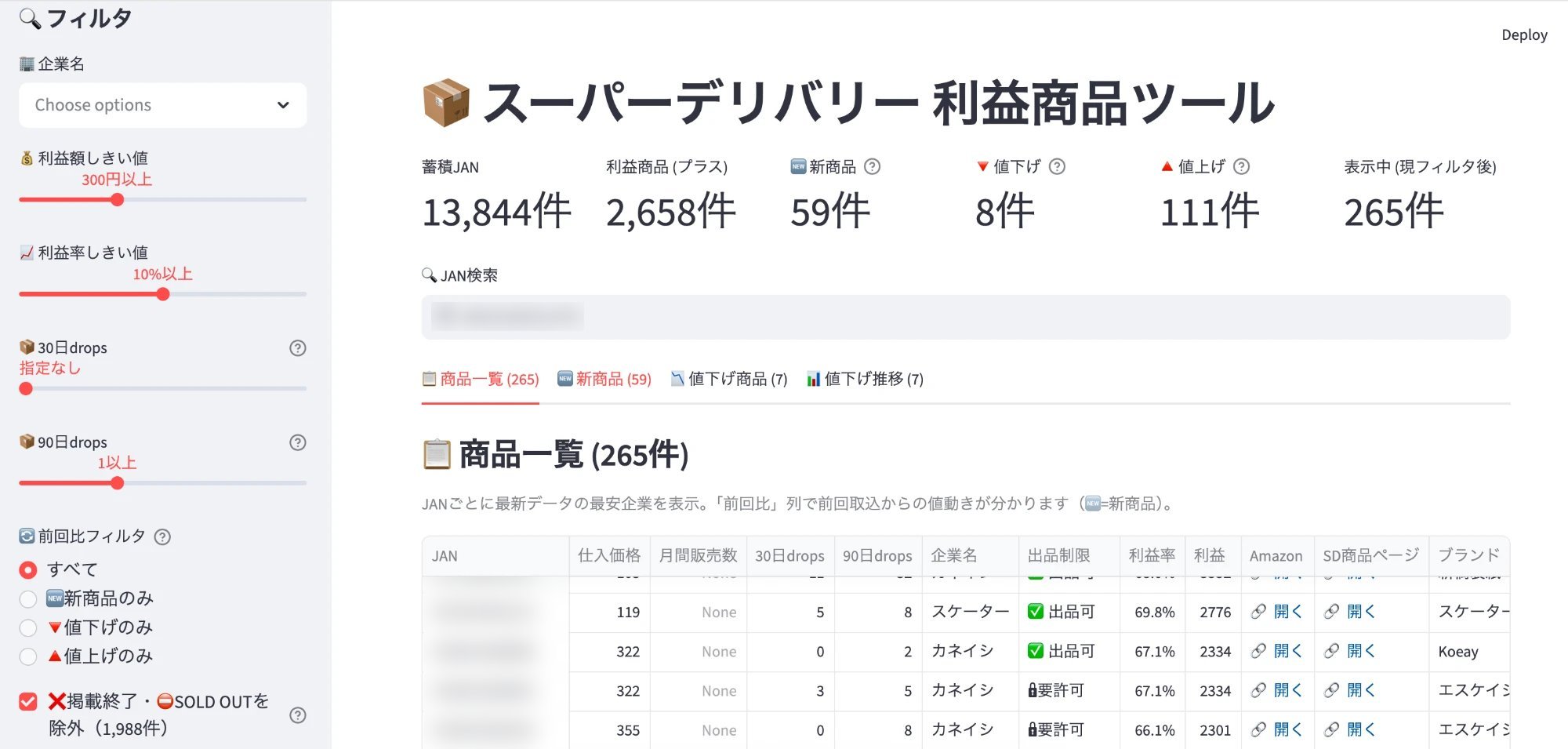
利益が出るものだけを一覧で出せる。
値下げされた商品もすぐ分かる。

スーパーデリバリー利益商品ツールの画面

自分でやるなら

同じツールは、AIに作ってもらえます。
Claude CodeなどのAIに、
拡張機能で取ったCSVを添付して、
この文章を貼り付けます。

※スーパーデリバリーから
JANと価格を取るChrome拡張機能は、
このツールとは別に用意が必要です。

頼み方の例(全文)
卸サイトの商品データをためて、Amazonで利益が出る商品を一覧にするツールを作ってください。
私はプログラミングの経験がないので、作業はすべてお任せします。
下の順番で1段階ずつ作り、各段階で動作確認をしてから次に進んでください。

■ 元データ
添付のCSVが、Chrome拡張機能で卸サイト(スーパーデリバリー)から取ったデータです。
列は「JANコード, 価格, サイト, 企業名, 企業ID, URL, 取得日時」です。
価格は卸価格(税抜)です。今後も同じ形式のCSVを何度も追加します。
まずCSVの中身を確認してから作り始めてください。

■ 第1段階:ためる
- CSVを取り込んでデータベース(SQLite)にためる
- 同じCSVを何度入れても重複しない
- 取得日ごとに履歴を残す(前回との比較に使う)
- JANが無効な行は捨てる。同じ日・同じJAN・同じ企業の重複は安い方を残す

■ 第2段階:Amazonの情報を取る
- Keepa APIでJANから次を取る:ASIN、商品名、ブランド、メーカー、カテゴリ、
  現在の新品価格、ランキング、30日・90日のランキング上昇回数、月間販売数、
  新品出品者数、梱包サイズと重量
- 一度取ったJANは取り直さない(トークン節約)
- 現在出品者がいない商品は、過去の最終出品価格を使い、そのことが分かるように表示する

■ 第3段階:利益を計算する
- 仕入価格(税込)= 卸価格 × 1.10(CSVが税込の場合に切り替えられるようにする)
- 利益 = Amazon売価 − 仕入価格 − 販売手数料(カテゴリ別)− FBA配送代行手数料
- FBA手数料は梱包サイズと重量から計算する
- FBAと自己配送を切り替えられるようにする

■ 第4段階:画面(Streamlit)
- サイドバー:CSVアップロード(複数可)、Keepa取得ボタン、絞り込み
- 絞り込み:利益額、利益率、30日・90日の販売回数(指定なし/1以上/10以上/50以上)、
  企業名、複数個セット品の除外、Amazonに無い商品の除外
- 初期の絞り込み:利益300円以上・利益率10%以上・90日で1回以上
- 表の列の順:JAN、仕入価格、月間販売数、企業名、利益率、利益、Amazonリンク、
  卸サイトのリンク、ブランド、メーカー、前回比、卸価格、前回価格、前回日付、
  出品制限、出品者数、Amazon売価、30日・90日の販売回数、ASIN、商品名、取得日 など
- 画面上部に件数のまとめ(全件、利益商品、新商品、値下げ、値上げ、表示中)
- JANで検索できる欄
- 表示中の表をExcelでダウンロード。AmazonとSDのリンクはクリックできる状態にする。
  JANは先頭の0が消えないよう文字列にする

■ 第5段階:前回比と新商品
同じ企業のデータを2回以上取り込んだとき、次が分かるようにする。
- 前回より価格が上がったか下がったか(いつの価格から、いくら変わったか)
- 今回初めて出てきた新商品(専用のタブも作る)
- 前回はあったのに今回は無い商品(掲載終了として、初期設定では一覧から外す)
- 比較は同じ企業の中だけで行う。同じJANを複数の企業が扱う場合は安い企業を表示する

■ 第6段階:いつでも開けるようにする
- Macを再起動しても自動で立ち上がり、ブックマークから開けるようにする(launchd)
- 画面を固めたくない長い処理は、裏で実行して、終わったらMacの通知を出す

■ 第7段階:Amazon SP-API(認証情報がある場合のみ)
- SP-APIで取れるものはSP-APIから取り、Keepaは月間販売数とランキングの動きだけに使う
- JAN→ASIN、現在価格、出品者数、ランキング:SP-API
- 自分のアカウントで新品出品できるか(出品可・要許可・出品不可)を調べて列に出す
- SP-APIで「Amazonに無い」と分かったJANは、Keepaで取らない
- 最近調べたものは飛ばす(価格は2日、ASINは90日、出品制限は30日)

■ 第8段階:販売終了の商品を外す
- 卸サイトの商品ページ(ログインなしで見える範囲)を見に行き、
  「掲載終了」「SOLD OUT」なら一覧から外す。1ページに複数のJANがある場合はJANごとに判定する
- はっきり判定できないページは何も変えない
- 利益が出ている商品から先に確認する
- アクセスは2.5秒以上あける。「混みすぎ」(429)が出たら10分待って再開し、続くなら止める
- 月に1回、深夜に自動で実行する

■ 守ってほしいこと
- APIキーやパスワードはコードに書かず .env に置く。値は私が自分で入れるので、
  入れる場所と項目名だけ教えてください。チャットには貼りません
- 卸サイトへの自動ログインはしない(ボット対策があり、アカウント停止の恐れがあるため)。
  ログインが必要な情報は、拡張機能のCSVか、私のブラウザ経由で取る前提にする
- Keepaのトークンを多く使う処理や、時間のかかる処理は、
  実行する前に件数と所要時間の見込みを教えてください
- 各段階が終わるたびに、添付のCSVで実際に動かして結果を報告してください
- 説明は専門用語を避けて、日本語でお願いします
- 最後に、起動方法、ブラウザで開くURL、毎月の使い方をREADMEにまとめてください
③刈り取り

刈り取りのセラー・商品管理

困っていたこと

刈り取りに使えるセラーや商品を、
頭とメモだけで覚えていられない。

どう変わったか

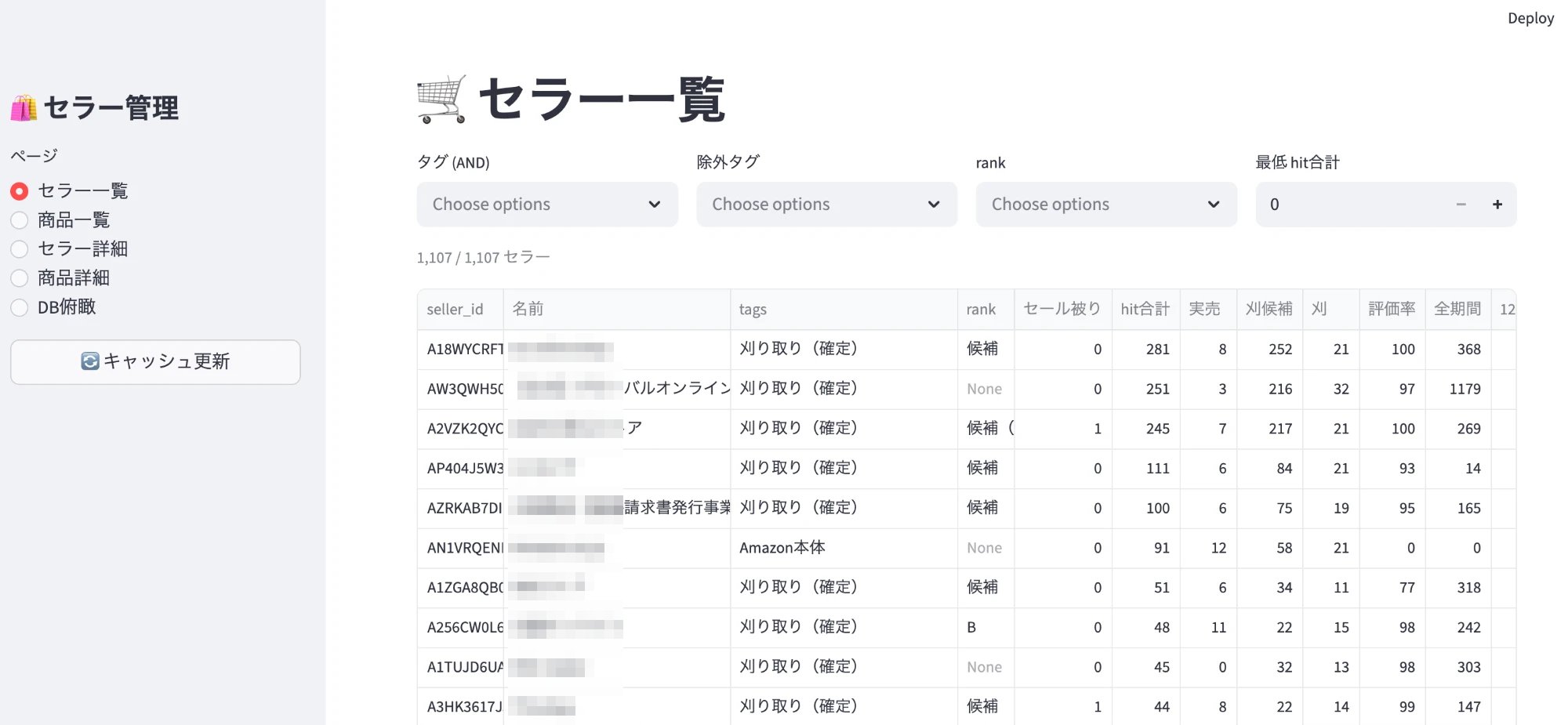
セラーと商品をためて、タグで管理できる。
多くのセラーが出している商品から、
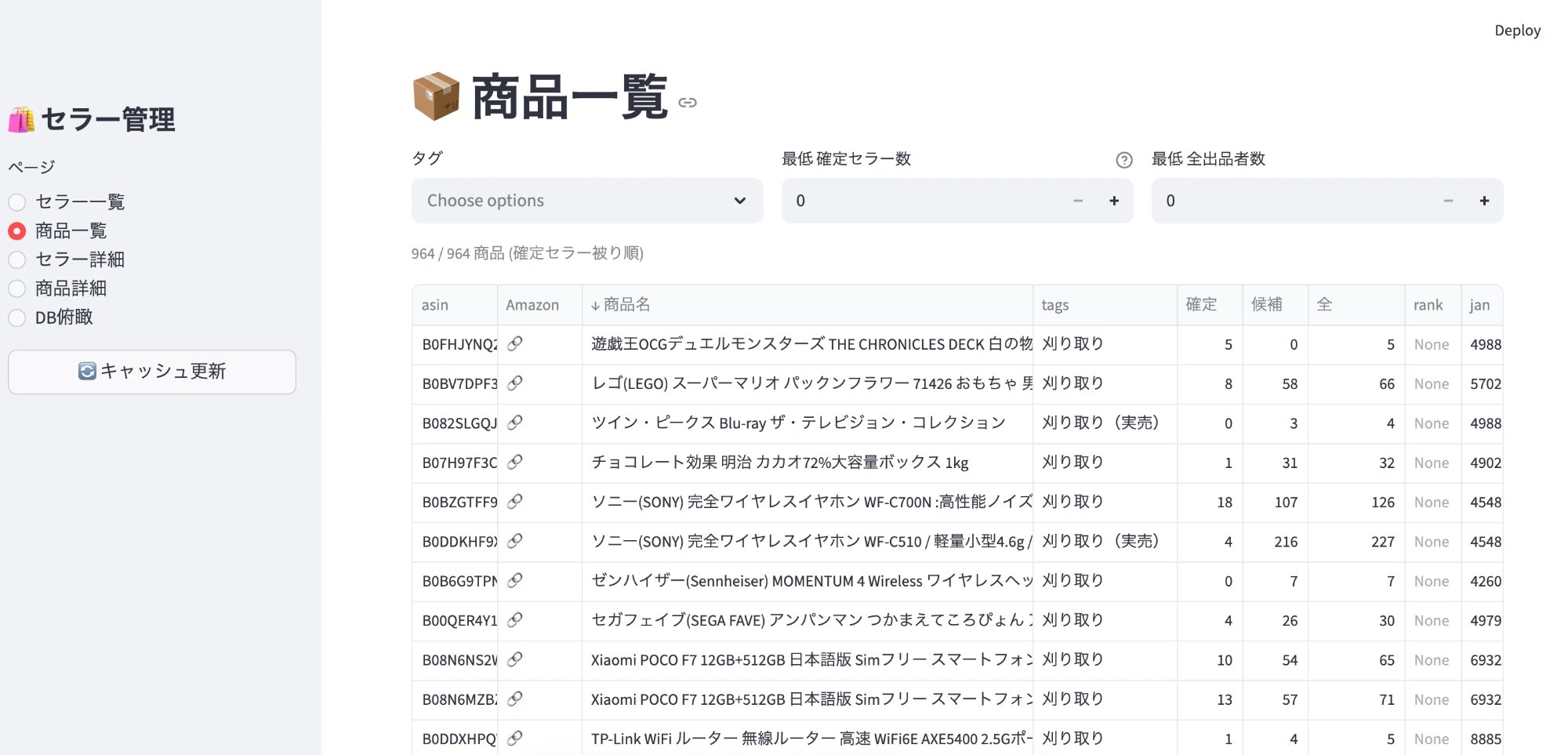
狙い目が見つかる。

セラー一覧の画面商品一覧の画面

自分でやるなら

同じツールは、AIに作ってもらえます。
Claude CodeなどのAIに、
この文章を貼り付けます。

※Keepaの有料プラン(API)が必要です。

頼み方の例(全文)
Amazonの刈り取り(Amazon内の安い出品を買って売る)用に、
セラー(出品者)と商品をためて管理するツールを作ってください。
私はプログラミングの経験がないので、作業はすべてお任せします。
下の順番で1段階ずつ作り、各段階で動作確認をしてから次に進んでください。

■ 第1段階:ためる
- セラーと商品(ASIN)をデータベース(SQLite)にためる
- セラーは、セラーIDかストアフロントのURLで登録できる
- セラーにも商品にも、タグ(例:刈り取り(候補)・刈り取り(確定))とランクを付けられる
- セラーと商品の「どのセラーが、どの商品を出しているか」の関係もためる

■ 第2段階:Keepaから取る
- Keepa APIで、セラーの評価(評価率・評価数)と出品している商品を取る
- 取った日ごとに履歴を残し、新しく出品した商品が分かるようにする
- 新品と中古を分けて記録する
- 一度取ったものは、決めた日数がたつまで取り直さない(トークン節約)

■ 第3段階:画面(Streamlit)
- ページ:セラー一覧、商品一覧、セラー詳細、商品詳細
- セラー一覧:タグ(AND)、除外タグ、ランク、件数の下限で絞り込める
- 商品一覧:何人の確定セラーが同じ商品を出しているか(被り数)の多い順に並べる
- 商品からセラー、セラーから商品へ、行き来して見られる
- Amazonの商品ページとセラーのページは、クリックで開ける

■ 守ってほしいこと
- APIキーはコードに書かず .env に置く。値は私が自分で入れるので、
  入れる場所と項目名だけ教えてください。チャットには貼りません
- Amazonへの自動ログインや、自動での購入はしない
- Keepaのトークンを多く使う処理は、実行する前に件数と所要時間の見込みを教えてください
- 説明は専門用語を避けて、日本語でお願いします
- 最後に、起動方法とブラウザで開くURLをREADMEにまとめてください

使うときの注意

  1. AIの計算は、たまに間違えます。
    大きな仕入れの前は、
    自分でも数字を確かめてください。
  2. 仕入れ先のサイトを、
    ツールで大量に読み込まない。
    規約違反になることがあります。
  3. 出品制限・真贋の確認は、
    AI任せにしないでください。